 Claude

Chi sono
Utenza, studio e ruolo con cui sei collegato
Con quale utenza sono collegato?
PaneaMCP · Linee guida
PaneaMCP collega Claude a eLaborHub: consulenti e collaboratori dello studio possono chiedere in linguaggio naturale i dati paghe e HR delle aziende che gestiscono, e ricevere risposte, pannelli grafici e report.
Le linee guida sono per gli utenti degli studi e delle aziende clienti di Panea abilitati al connettore. Prima di iniziare servono:
PaneaMCP funziona con claude.ai sul web, con l’app Claude Desktop e con l’app Claude per dispositivi mobili.
Il connettore si aggiunge una volta per l’organizzazione Claude; poi ogni utente lo collega con le credenziali fornite da Panea. L’indirizzo del connettore è:
https://mcp.paneagroup.it/mcp Quando PaneaMCP sarà nella directory
A cura dell’amministratore dell’organizzazione Claude
https://mcp.paneagroup.it/mcp.
In arrivo
Stiamo preparando, in un’unica guida per ChatGPT:
Nel frattempo, per attivare PaneaMCP su ChatGPT scrivi a assistenzamcp@paneagroup.it. Dopo il collegamento valgono le indicazioni che seguono, a partire dal primo accesso.

In arrivo
Stiamo preparando, in un’unica guida per Copilot:
Nel frattempo, per attivare PaneaMCP su Copilot scrivi a assistenzamcp@paneagroup.it. Dopo il collegamento valgono le indicazioni che seguono, a partire dal primo accesso.

In arrivo
Stiamo preparando, in un’unica guida per Gemini:
Nel frattempo, per attivare PaneaMCP su Gemini scrivi a assistenzamcp@paneagroup.it. Dopo il collegamento valgono le indicazioni che seguono, a partire dal primo accesso.
Quando il connettore è disponibile nella tua organizzazione, lo colleghi al tuo account Claude in sette passaggi, dalle impostazioni fino alla verifica in chat. Le schermate sono di Claude Desktop in inglese.
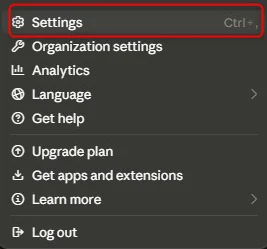
Passaggio 1 di 7
Dal menu dell’account (in alto a sinistra) scegli «Settings».
Passaggio 2 di 7
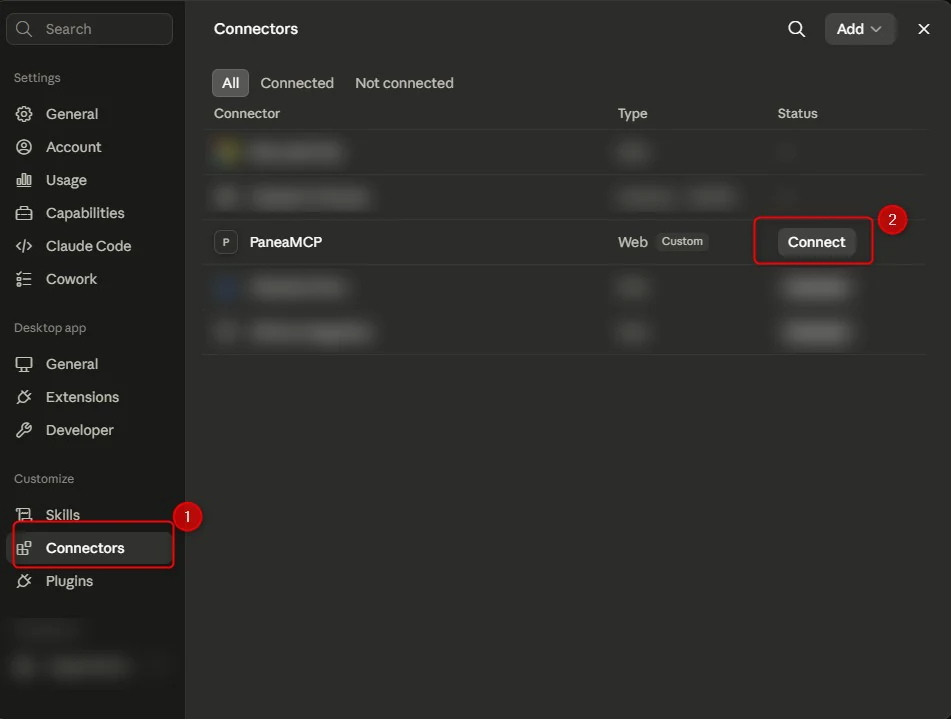
Nel menu laterale scegli «Connectors», trova «PaneaMCP» nell’elenco e premi «Connect».
Passaggio 3 di 7
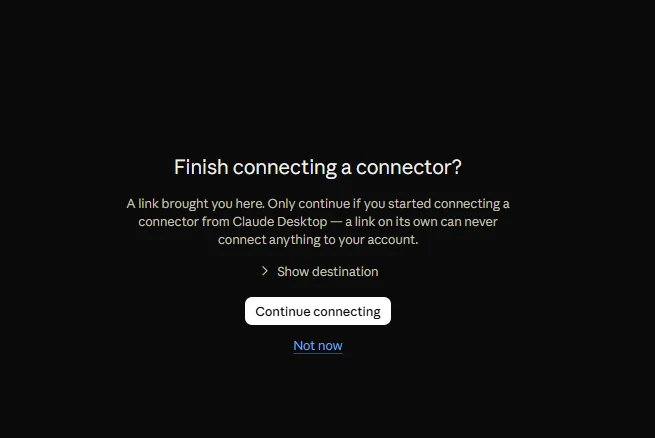
Claude Desktop mostra una schermata di sicurezza: verifica di aver avviato tu il collegamento e premi «Continue connecting».
Passaggio 4 di 7
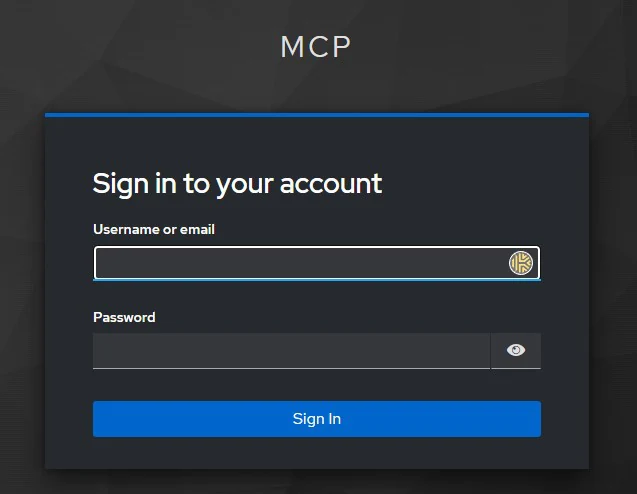
Si apre la pagina di accesso di Panea: inserisci nome utente (o e-mail) e password dell’account fornito da Panea.
Al primo accesso ti viene chiesto di cambiare la password.
Passaggio 5 di 7
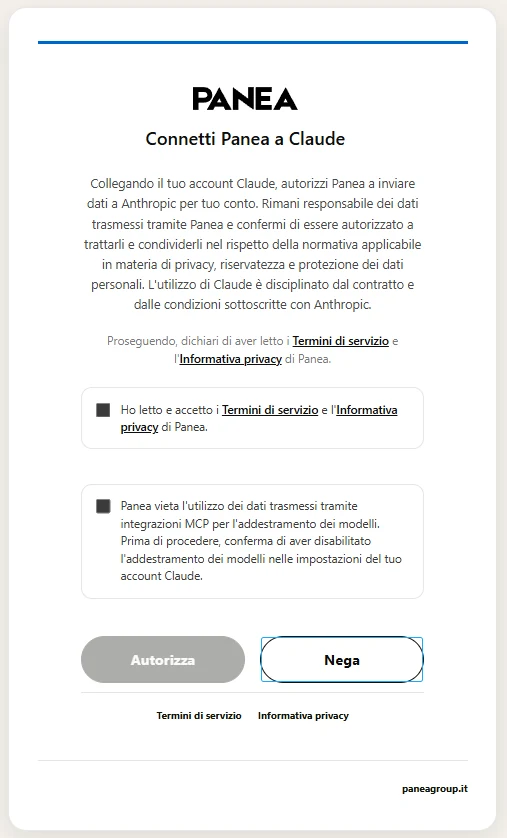
Nella schermata di consenso leggi Termini di servizio, Disclaimer sui limiti dell’intelligenza artificiale e Informativa privacy, poi spunta entrambe le caselle: accettazione dei testi e conferma di aver disattivato l’addestramento dei modelli nelle impostazioni del tuo account Claude. Solo allora si abilita «Autorizza»; «Nega» annulla in qualsiasi momento.
Passaggio 6 di 7
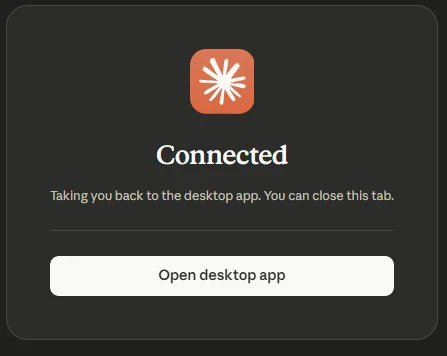
Compare la conferma «Connected»: puoi chiudere la scheda o tornare all’app.
Passaggio 7 di 7
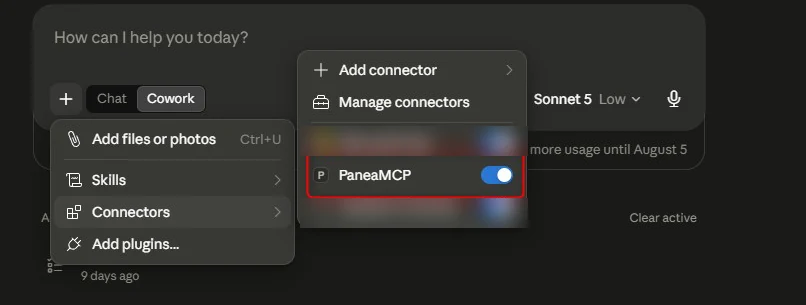
In una chat apri il menu «+» → «Connectors»: «PaneaMCP» deve avere l’interruttore acceso. Da qui il connettore è pronto: per sapere come usarlo chiedi in chat «Come si usa il connettore PaneaMCP?».
Con quale utenza e ruolo sono collegato?
Una buona domanda indica l’azienda, il periodo e il dato che ti serve:
«costo del personaledato di Rossi srlazienda, settembre 2026periodo»
Claude sceglie da solo lo strumento giusto: non serve nominarlo. Gli esempi usano dati di fantasia.
6 strumenti hanno anche una versione con pannello grafico in chat (segnati anche grafico): in tutto sono 38.
Utenza, studio e ruolo con cui sei collegato
Con quale utenza sono collegato?
Data di scadenza del servizio e giorni residui
Quando scade l’abbonamento a PaneaMCP?
Testo delle avvertenze accettate al primo accesso
Mostrami le avvertenze del connettore
Elenco degli strumenti con un esempio per ciascuno
Cosa puoi fare con PaneaMCP?
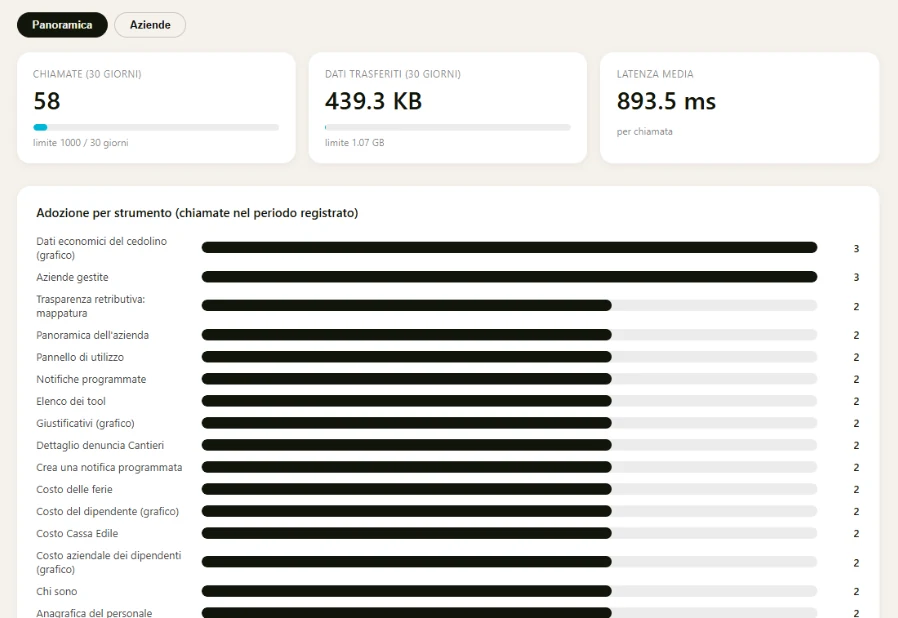
Chiamate, errori e tempi di risposta del tuo studio, in un pannello
Mostrami il pannello di utilizzo
Aziende che gestisci, con ragione sociale, P.IVA e contatti
Quali aziende gestisco?
Dati anagrafici dei dipendenti di un’azienda
Elenca i dipendenti di Rossi srl
Tipi di inquadramento consultabili
Quali inquadramenti posso consultare?
Inquadramento contrattuale di un dipendente
Inquadramento della matricola 25 di Rossi srl
Organico, costi e giustificativi di un periodo in un pannello
Panoramica di Rossi srl per giugno 2026
Costi diretti, ratei e oneri per dipendente in un periodo
Costo aziendale di Rossi srl da gennaio a marzo 2026
Costo dipendente come nel report di eLaborHub, per uno o più dipendenti
Costo della matricola 25 di Rossi srl nel primo trimestre 2026
Saldi di ferie e loro costo con oneri
Costo delle ferie di Rossi srl a giugno 2026
Voci di cedolino di un mese: competenze, trattenute, imponibili
Dati economici di Rossi srl di settembre 2026
Costo del lavoro di un periodo, anche di più mesi, con Excel e PDF
Nota contabile di Rossi srl da gennaio a giugno 2026
Costo annuo stimato per CCNL, livello e anno, con le ipotesi
Quanto costa un impiegato di III livello nel 2027 per Rossi srl?
Ferie, permessi, malattie e altri giustificativi di un mese
Giustificativi di Rossi srl di giugno 2026
Saldi di ferie, permessi e ROL di un dipendente
Saldo ferie della matricola 25 di Rossi srl a giugno 2026
Timbrature giornaliere di un dipendente
Timbrature della matricola 25 di Rossi srl a giugno 2026
Verifica del comporto per malattia (CCNL Informatica – Piccola Industria)
Verifica il comporto della matricola 25 di Rossi srl a oggi
Denuncia Cantieri di un mese, per dipendente e cantiere, con Excel e PDF
Denuncia Cantieri di Rossi srl di febbraio 2026
Accantonamenti, contributi e totali Cassa Edile di un periodo
Costo Cassa Edile di Rossi srl nel 2026
Progressivi di un anno per codice fiscale, con tutti i rapporti di lavoro
Progressivi 2025 del codice fiscale … in Rossi srl
Perimetro, qualità dei dati e voci di cedolino (D.Lgs. 96/2026)
Trasparenza retributiva di Rossi srl per il 2026
Fascia dimensionale, obbligo di reporting e controlli sui dati
Controlla la qualità dei dati di Rossi srl per la trasparenza
Controlli della normativa e dati disponibili per ciascuno
Quali dati servono per la trasparenza retributiva?
Report Excel o PDF scaricabile da un link temporaneo
Dammi il link per scaricare la denuncia Cantieri di febbraio
Bozza di e-mail con il report allegato, da confermare
Prepara l’e-mail con la nota contabile per mario.rossi@esempio.it
Invio della bozza dopo la tua conferma
Va bene, invia l’e-mail
Elenco delle notifiche e-mail programmate attive
Quali notifiche programmate ho?
E-mail automatica una tantum o ricorrente
Ogni primo del mese manda a mario.rossi@esempio.it l’elenco delle aziende
Cancellazione di una notifica
Elimina la notifica programmata numero 3
Per i report ricorrenti ci sono 11 template: in Claude li trovi nel menu dei comandi del connettore, compili i campi richiesti (azienda, periodo, consegna) e la richiesta parte da sola.
| Template | Cosa produce | Campi da compilare |
|---|---|---|
| Costo previsionale | Costo di un nuovo assunto: mensile, annuale, orario e giornaliero, con i ratei · Excel |
|
| Costo ratei | Ferie, permessi, mensilità aggiuntive e TFR, con oneri riflessi | — |
| Controllo conguaglio periodico | Conguaglio fiscale con compensi da terzi e progressivi | — |
| Prospetto detrazioni | Tutti gli istituti in vigore, con il dettaglio per il calcolo | — |
| Costo Cassa Edile | Costo su un periodo definito, brogliaccio MUT · Excel e PDF |
|
| Dettaglio denuncia cantieri | Voci a carico azienda e dipendente, mese per mese · Excel e PDF |
|
| Nota contabile multiperiodo | La nota contabile su più periodi, in un unico file · Excel e PDF |
|
| Costo dipendenti complessivo | Il costo di tutti i dipendenti in un unico totale, su più periodi | — |
| Controllo quadratura | Il controllo di quadratura dei dati elaborati | — |
| Progressivi per nominativo | Progressivi annui per chiave anagrafica, anche con più matricole · Excel |
|
| Tabulato crediti F24 | Crediti usati in cedolino e in F24, e crediti residui | — |
In ogni template scegli anche la consegna: link per scaricare il file oppure e-mail (solo amministratori, con conferma).
I report Excel e PDF li genera il server di Panea con gli stessi calcoli di eLaborHub: Claude non li ricalcola.
15 min · 1 uso
Vale 15 minuti e si usa una sola volta. Non inoltrarlo: chi lo apre scarica il file senza accedere.
Codice di conferma
Claude prepara una bozza con un codice di conferma valido 15 minuti. Controlla destinatario, oggetto e testo prima di confermare: un indirizzo sbagliato invia dati aziendali alla persona sbagliata.
Una tantum o ricorrenti
E-mail automatiche una tantum, giornaliere, settimanali o mensili. Quando elimini una notifica, o dopo l’invio di una notifica una tantum, viene cancellata.
I dettagli sono nell’Informativa privacy.
Controlla che l’indirizzo sia https://mcp.paneagroup.it/mcp, poi scollega e ricollega il connettore. Se continua, scrivi all’assistenza.
Scollega il connettore e ricollegalo: l’elenco degli strumenti si aggiorna al nuovo collegamento.
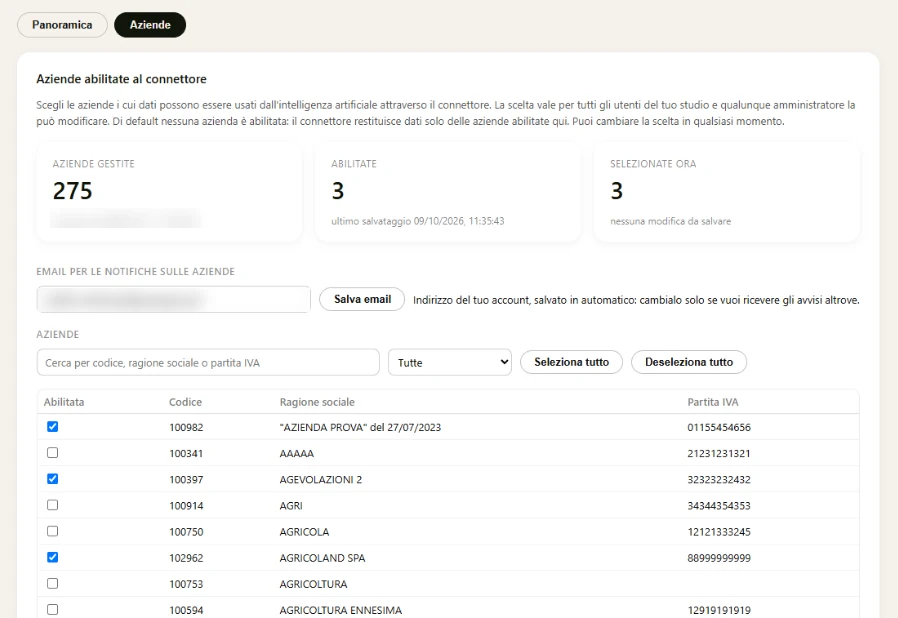
Un amministratore dello studio deve abilitarla nella dashboard https://mcp.paneagroup.it/dashboard, scheda Aziende.
L’accesso si sblocca da solo dopo il periodo indicato; per una verifica rivolgiti all’amministratore dello studio o all’assistenza.
La sessione è scaduta: rifai l’accesso con le credenziali fornite da Panea.
Sono riservati agli utenti con ruolo amministratore.
Controlla destinatario e testo della bozza; il codice di conferma vale 15 minuti e si usa una volta sola.
Per tutto il resto: assistenzamcp@paneagroup.it, indicando data e ora, la domanda fatta e l’azienda (senza dati personali dei lavoratori oltre quelli necessari).