 Claude
 ChatGPT
 Copilot
 Gemini


Chi sono
Utenza, studio e ruolo con cui sei collegato
Con quale utenza sono collegato?
PaneaMCP · Linee guida
PaneaMCP collega ChatGPT a eLaborHub: consulenti e collaboratori dello studio possono chiedere in linguaggio naturale i dati paghe e HR delle aziende che gestiscono, e ricevere risposte, pannelli grafici e report.
Le linee guida sono per gli utenti degli studi e delle aziende clienti di Panea abilitati al connettore. Prima di iniziare servono:
PaneaMCP funziona con chatgpt.com sul web, con l’app ChatGPT Desktop e con l’app ChatGPT per dispositivi mobili.
Lo fa una volta sola il proprietario dell’organizzazione ChatGPT, in quattro passaggi. Le schermate sono di ChatGPT sul web (claude.ai), in inglese.
Passaggio 1 di 4
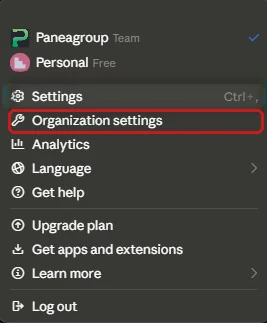
Dal menu dell’account (in alto a sinistra) scegli «Organization settings». Il connettore si aggiunge una volta per tutta l’organizzazione: serve il proprietario dell’organizzazione Claude.
Passaggio 2 di 4
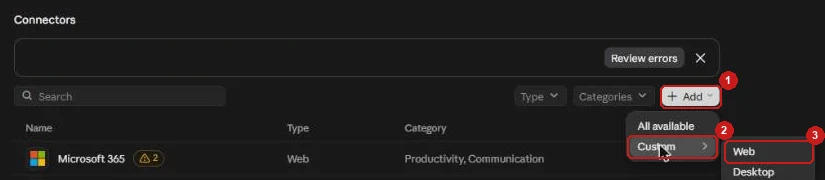
Nel menu laterale di «Organization settings» scegli «Connectors». Sopra l’elenco dei connettori dell’organizzazione premi «Add» (1), poi «Custom» (2) e «Web» (3).
Passaggio 3 di 4
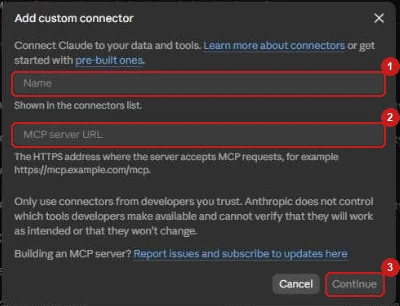
Nel modulo «Add custom connector» scrivi in «Name» (1) «PaneaMCP» e in «MCP server URL» (2) https://mcp.paneagroup.it/mcp, poi premi «Continue» (3).
Passaggio 4 di 4
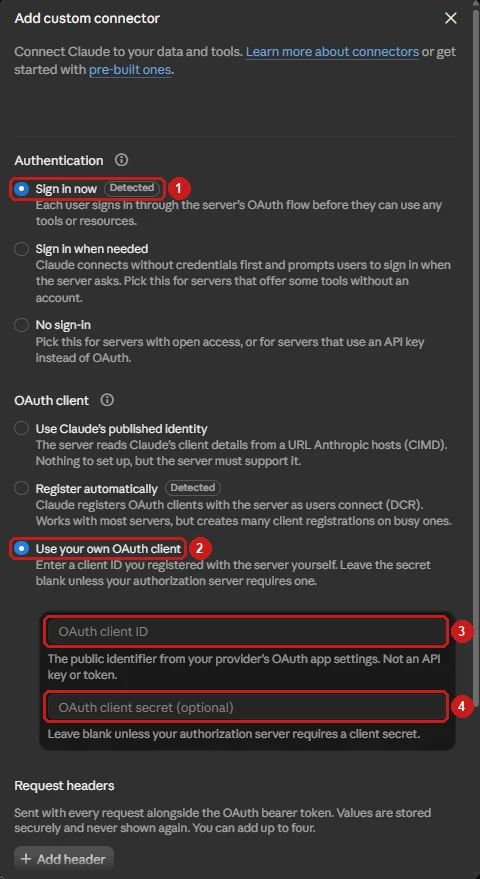
Dopo «Continue» il modulo mostra in alto il nome e l’indirizzo del connettore e, sotto, le impostazioni di accesso. In «Authentication» scegli «Sign in now» (1). In «OAuth client» scegli «Use your own OAuth client» (2), non «Use Claude’s published identity» né «Register automatically». Inserisci «OAuth client ID» (3) e «OAuth client secret» (4): li fornisce Panea all’attivazione del servizio, per un canale separato. Non aggiungere «Request headers». Premi il pulsante in fondo al modulo: il connettore compare nell’elenco dei connettori dell’organizzazione.
Il client secret è obbligatorio, anche se il modulo lo indica come facoltativo («optional»). Authorization URL e Token URL non si inseriscono: Claude li ricava dai metadati del server.
Lo fa una volta sola un amministratore del workspace ChatGPT, in otto passaggi. Le schermate sono di ChatGPT per computer, in italiano. Prima di iniziare servono un piano Business, Enterprise o Edu e l’addestramento dei modelli disattivato (Impostazioni → Dati e privacy).
Passaggio 1 di 8
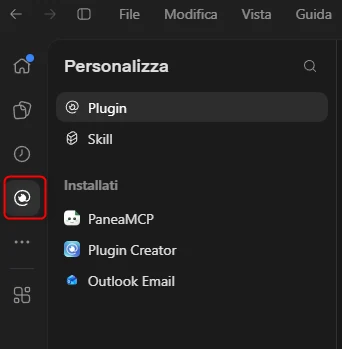
Nella barra laterale premi l’icona «Personalizza» (riquadro rosso), poi «Plugin».
Passaggio 2 di 8
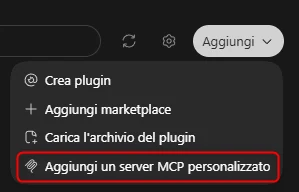
Premi «Aggiungi» e scegli «Aggiungi un server MCP personalizzato».
Passaggio 3 di 8
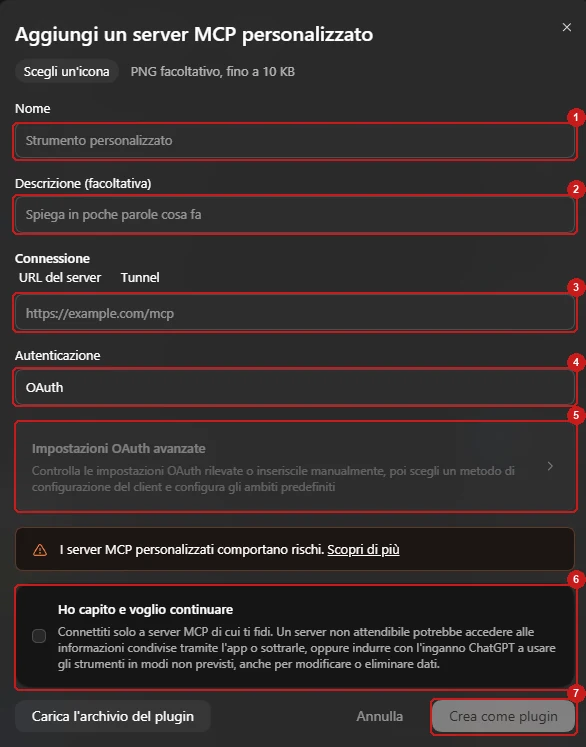
In «Nome» scrivi «PaneaMCP»; la descrizione è facoltativa (per esempio «Dati HR e payroll delle aziende gestite, in sola lettura»). In «Connessione», «URL del server», scrivi https://mcp.paneagroup.it/mcp; in «Autenticazione» scegli «OAuth». Apri «Impostazioni OAuth avanzate» e compila i passaggi da 4 a 7.
Le caselle 6 («Ho capito e voglio continuare») e 7 («Crea come plugin») si usano alla fine, al passaggio 8.
Passaggio 4 di 8
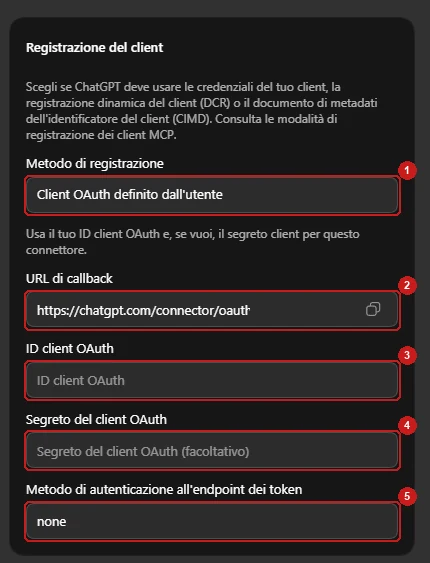
Come «Metodo di registrazione» scegli «Client OAuth definito dall’utente». L’«URL di callback» lo mostra ChatGPT: non si modifica. «ID client OAuth» e «Segreto del client OAuth» li fornisce Panea all’attivazione del servizio, per un canale separato. Come «Metodo di autenticazione all’endpoint dei token» scegli «client_secret_post» (il segreto nel corpo della richiesta), non «none» come proposto.
Passaggio 5 di 8
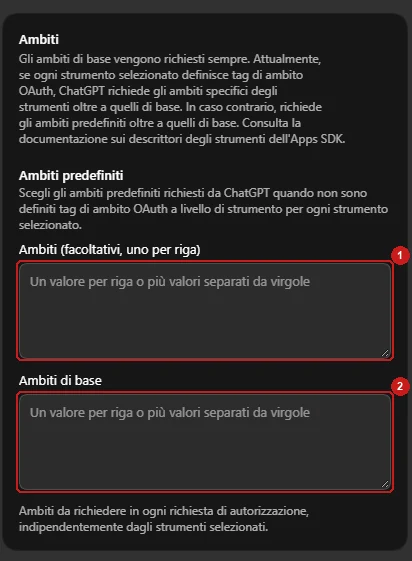
Lascia vuoti gli «Ambiti predefiniti» (1). Negli «Ambiti di base» (2) scrivi «openid offline_access».
Altri ambiti non previsti dal client fanno rifiutare il login (invalid_scope).
Passaggio 6 di 8
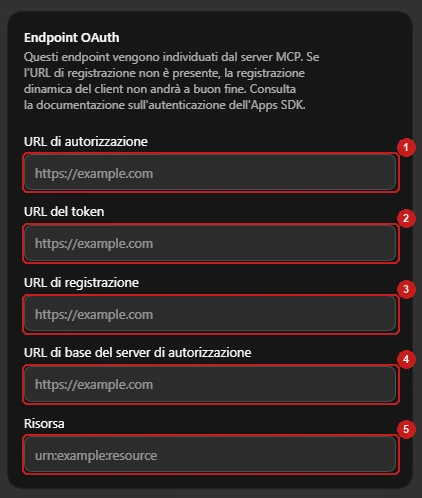
Compila i cinque campi: URL di autorizzazione https://mcp.paneagroup.it/authorize; URL del token https://mcp.paneagroup.it/token; URL di registrazione vuoto (niente registrazione dinamica: il client è quello di Panea); URL di base del server di autorizzazione https://mcp.paneagroup.it; Risorsa https://mcp.paneagroup.it/mcp.
Passaggio 7 di 8
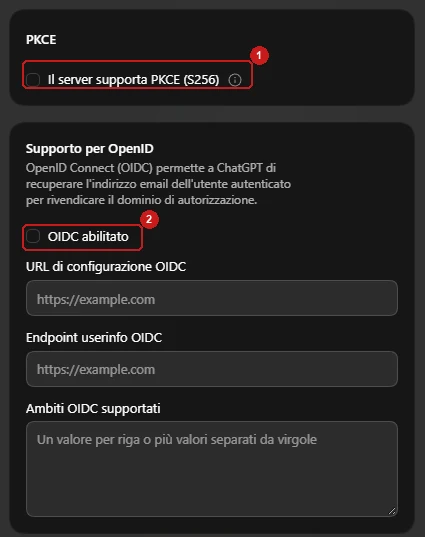
Spunta «Il server supporta PKCE (S256)» (1). Lascia non spuntato «OIDC abilitato» (2) e vuoti i campi OIDC.
Con OIDC attivo ChatGPT controllerebbe un token d’identità che il server non prevede: il login verrebbe scartato.
Passaggio 8 di 8
Torna al modulo del passaggio 3: spunta «Ho capito e voglio continuare» (6) e premi «Crea come plugin» (7). PaneaMCP compare tra i plugin del workspace.
Lo fa una volta sola un amministratore con ruolo Global Administrator o AI Administrator nel Microsoft 365 admin center (serve un ruolo, non una licenza) e con accesso al Teams Developer Portal, in undici passaggi: quattro per la registrazione del client, sei per la creazione del connettore, uno per il rilascio. Servono anche client ID e client secret, che Panea fornisce per un canale separato, mai per e-mail in chiaro. Le schermate sono del portale e dell’admin center in inglese o italiano, come li mostra Microsoft.
Passaggio 1 di 11
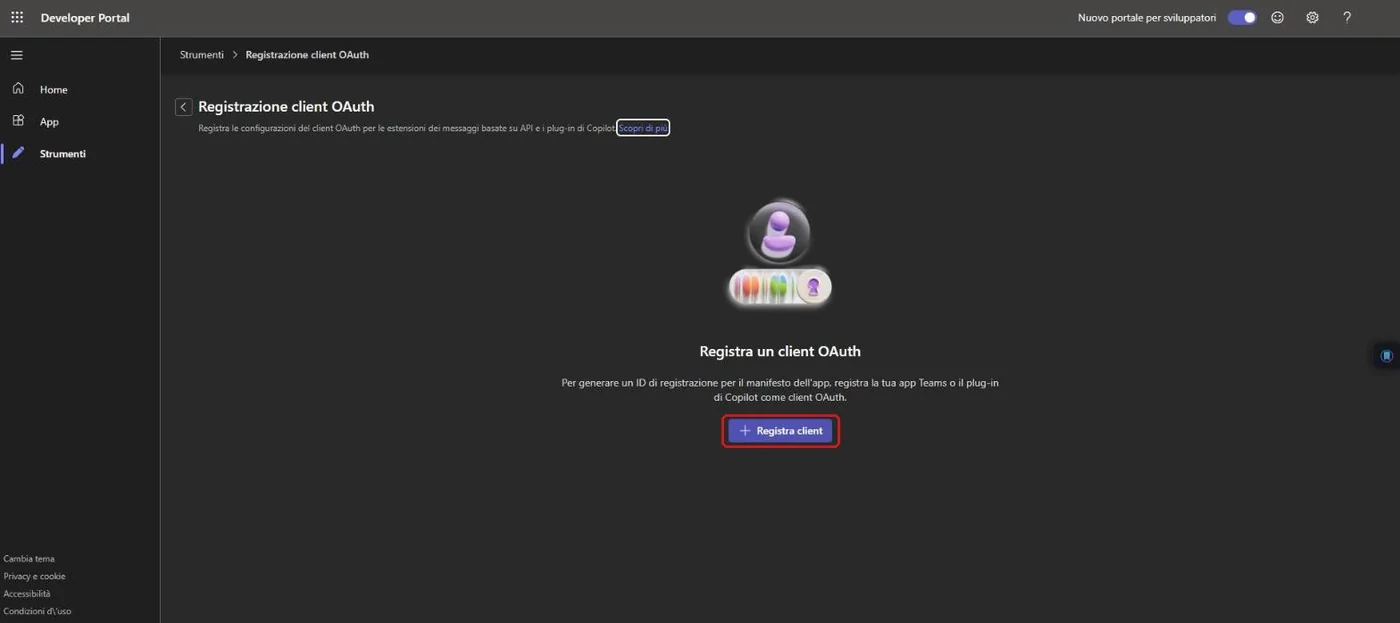
Apri dev.teams.microsoft.com, poi «Strumenti» → «Registrazione client OAuth» e premi «Registra client».
Ogni registrazione è visibile e modificabile solo dall’account che l’ha creata: creala con l’account amministratore che gestirà il connettore, non con un account personale.
Passaggio 2 di 11
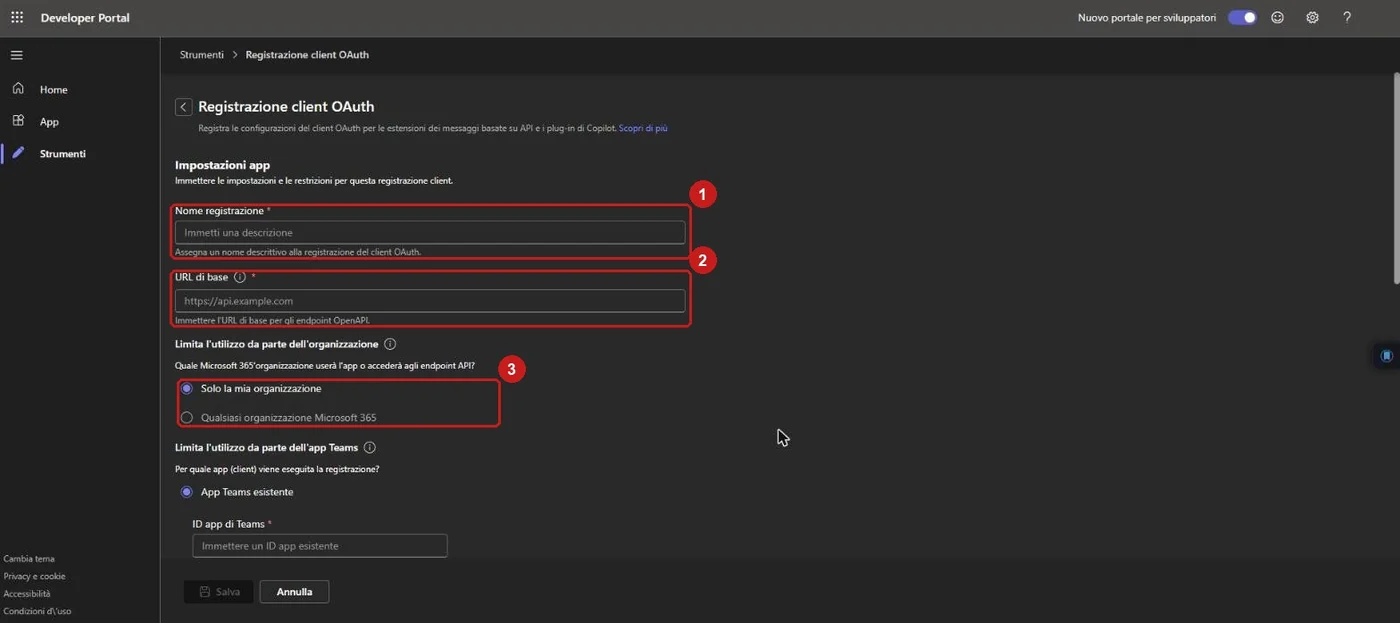
Come «Nome registrazione» (1) scrivi «PaneaMCP»; come «URL di base» (2) https://mcp.paneagroup.it/mcp, lo stesso indirizzo del server MCP. In «Limita l’utilizzo da parte dell’organizzazione» (3) scegli «Solo la mia organizzazione»; scegli «Qualsiasi organizzazione Microsoft 365» se altre aziende devono creare il connettore nel loro tenant con questo ID di registrazione.
Passaggio 3 di 11
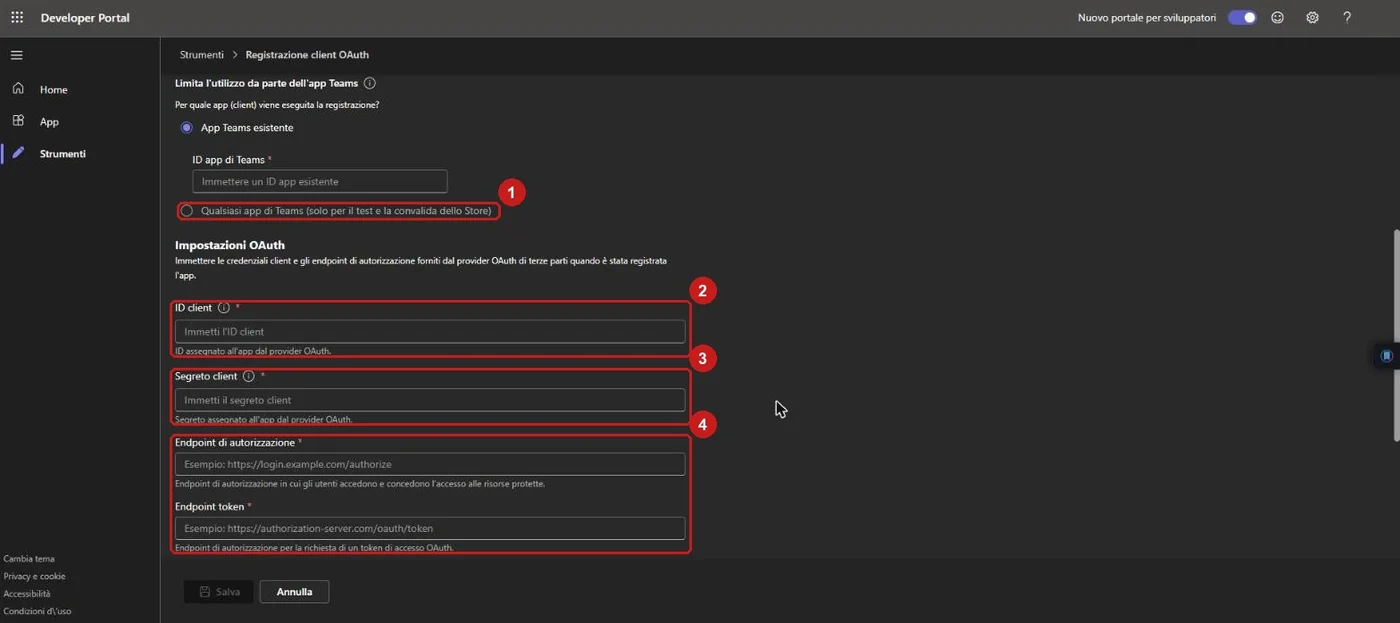
In «Limita l’utilizzo da parte dell’app Teams» (1) scegli «Qualsiasi app di Teams»: il connettore MCP non ha un ID app di Teams. «ID client» (2) e «Segreto client» (3) li fornisce Panea all’attivazione del servizio, per un canale separato. Come «Endpoint di autorizzazione» e «Endpoint token» (4) scrivi https://mcp.paneagroup.it/authorize e https://mcp.paneagroup.it/token.
Passaggio 4 di 11
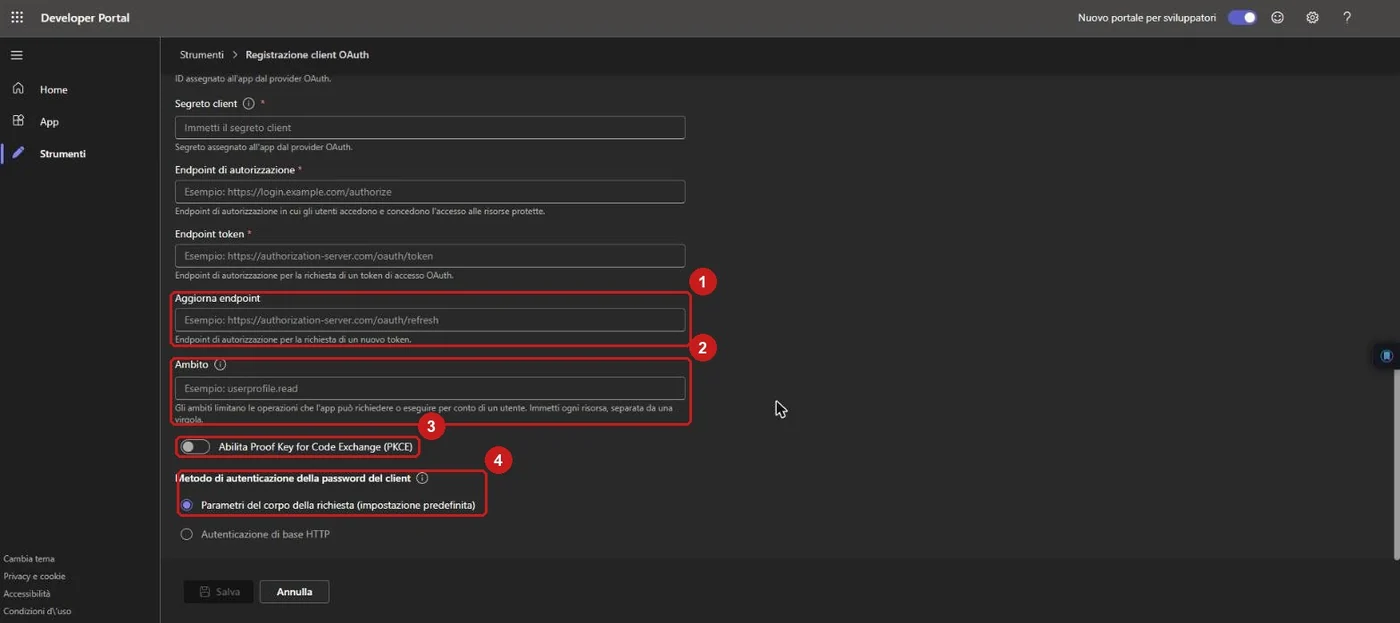
In «Aggiorna endpoint» (1) scrivi https://mcp.paneagroup.it/token; in «Ambito» (2) «openid offline_access»; attiva «Abilita Proof Key for Code Exchange (PKCE)» (3); come metodo di autenticazione della password del client (4) lascia «Parametri del corpo della richiesta (impostazione predefinita)». Premi «Salva» e copia l’ID di registrazione che il portale mostra: serve al passaggio 10 (Reference ID).
L’endpoint di rinnovo va compilato: senza, Copilot non rinnova l’accesso e dopo un’ora l’utente deve ricollegarsi.
Passaggio 5 di 11
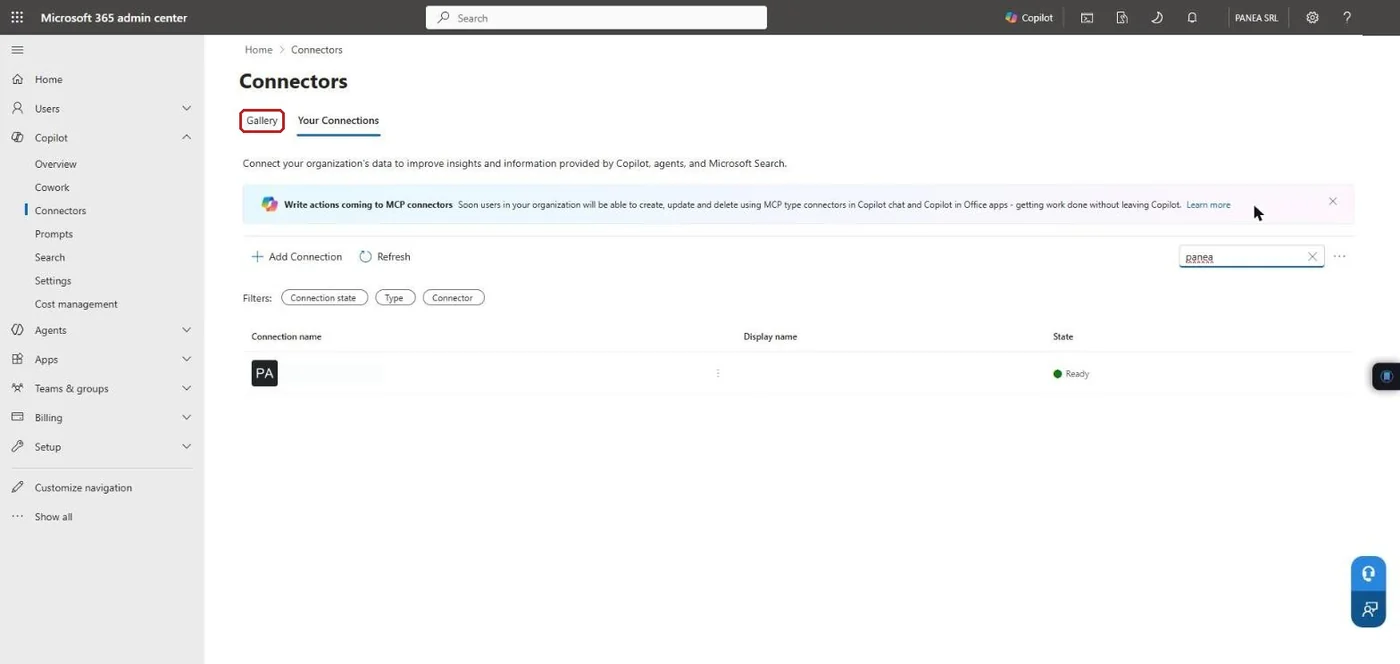
Apri admin.cloud.microsoft, poi «Copilot» → «Connectors». In «Your Connections» si vedono i connettori già creati; per crearne uno nuovo apri la scheda «Gallery».
Nell’immagine un connettore già creato, in stato «Ready».
Passaggio 6 di 11
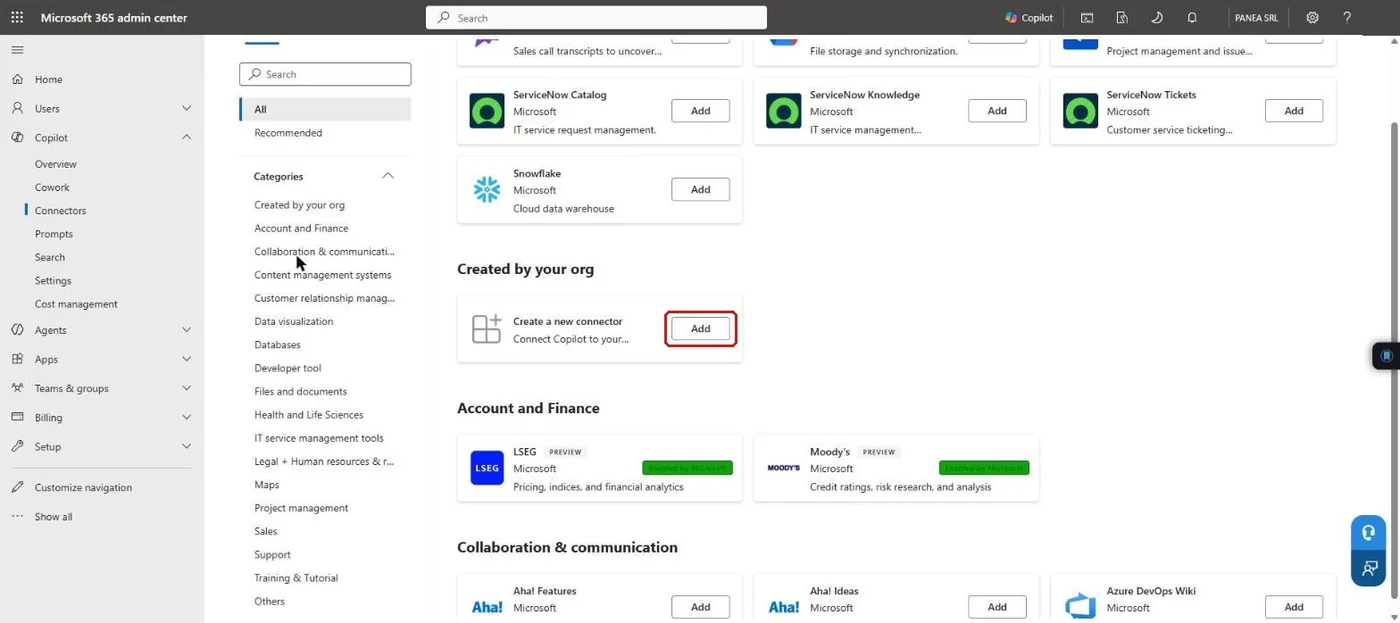
Nella sezione «Created by your org», sul riquadro «Create a new connector» premi «Add».
Passaggio 7 di 11
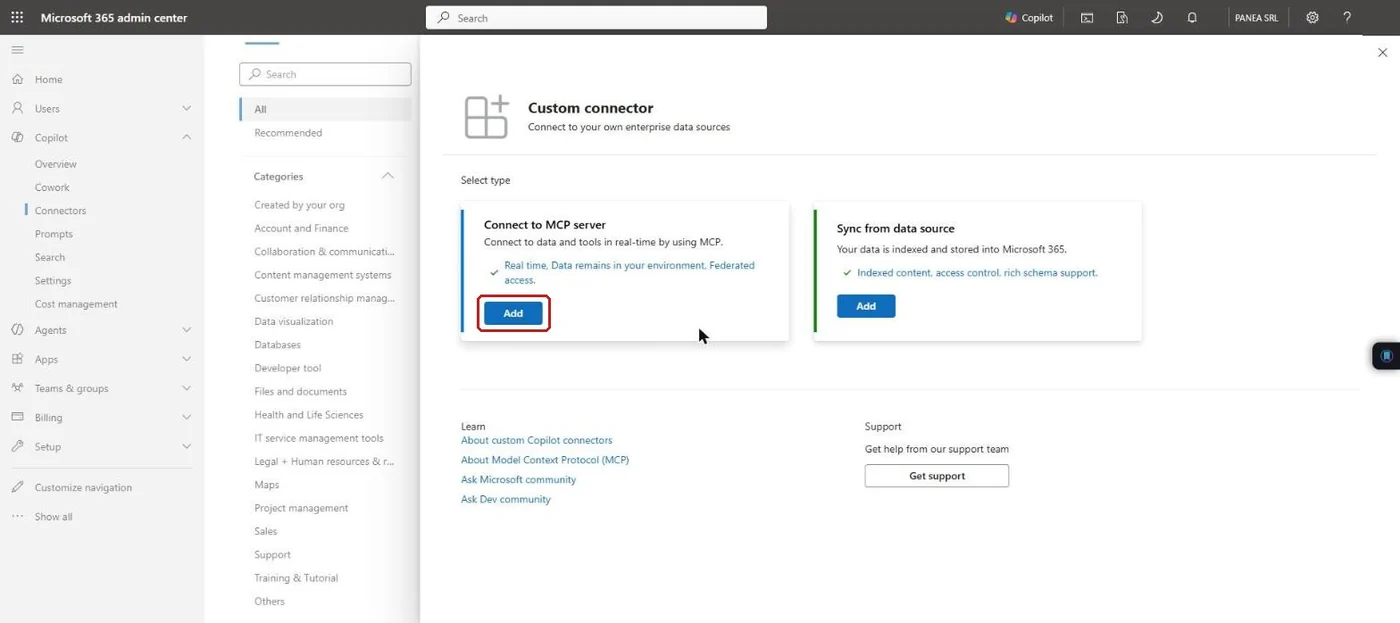
Tra i tipi di connettore scegli «Connect to MCP server» e premi «Add».
Passaggio 8 di 11
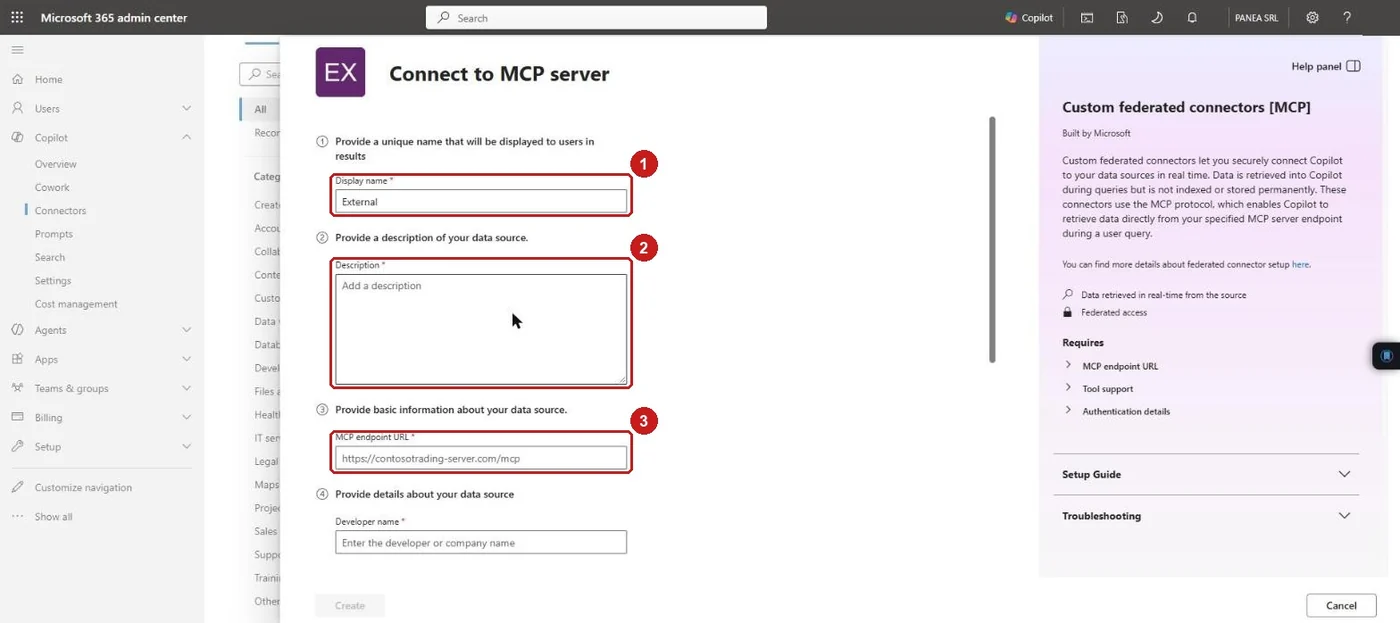
In «Display name» (1) scrivi «PaneaMCP»: è il nome che vedono gli utenti. In «Description» (2) una descrizione, per esempio «Dati HR e payroll delle aziende gestite, in sola lettura». In «MCP endpoint URL» (3) scrivi https://mcp.paneagroup.it/mcp.
Passaggio 9 di 11
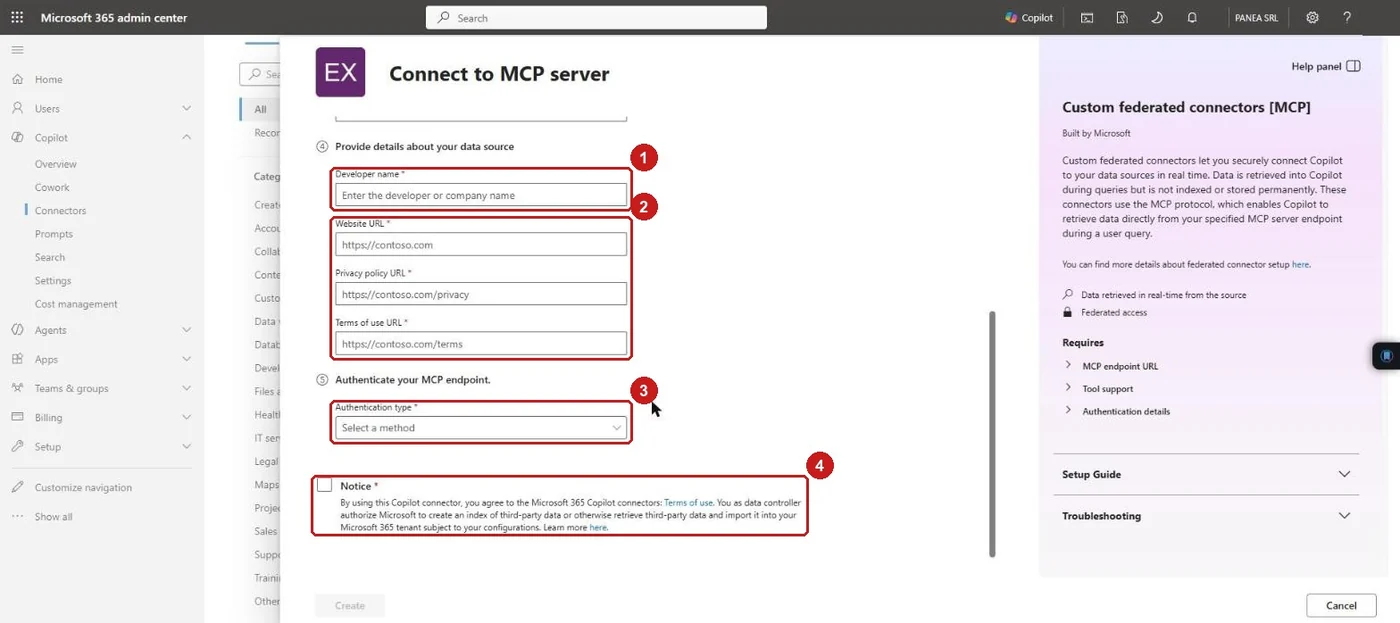
Come «Developer name» (1) scrivi «Panea». Come «Website URL», «Privacy policy URL» e «Terms of use URL» (2) scrivi https://mcp.paneagroup.it, https://mcp.paneagroup.it/privacy e https://mcp.paneagroup.it/termini. In «Authentication type» (3) scegli «OAuth 2.0» e spunta la «Notice» (4), cioè le condizioni dei connettori Microsoft 365 Copilot.
Passaggio 10 di 11
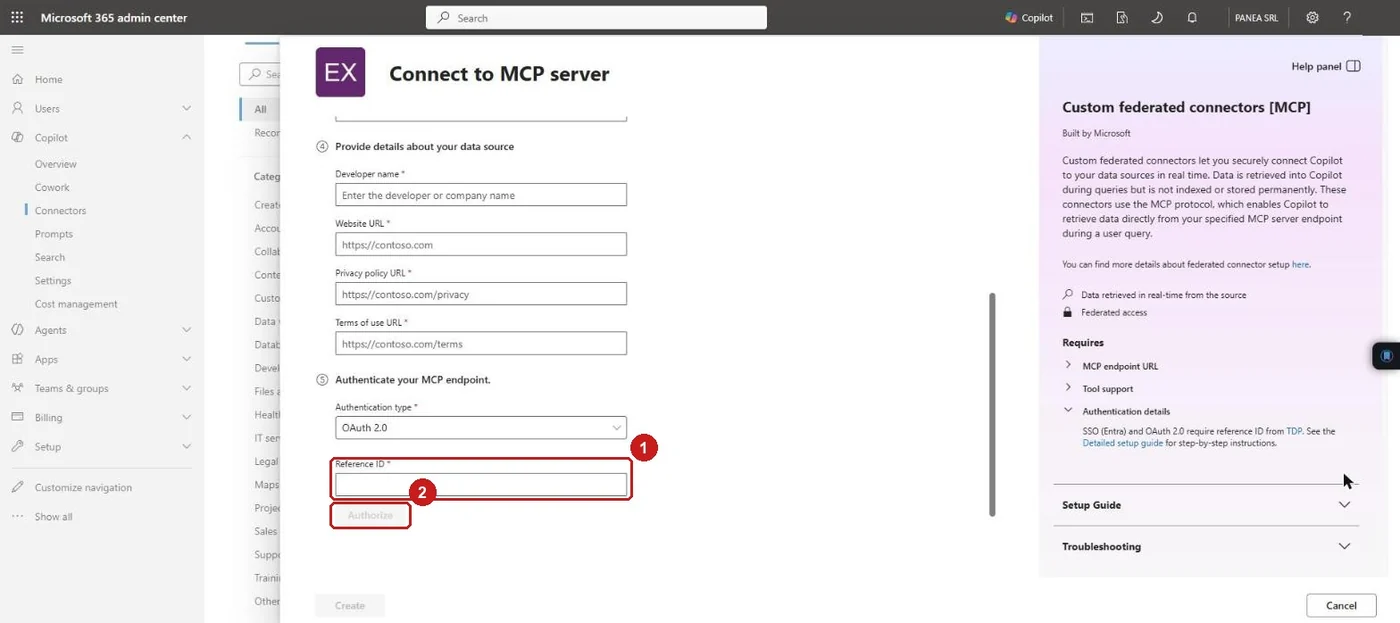
In «Reference ID» (1) incolla l’ID di registrazione copiato al passaggio 4, poi premi «Authorize» (2): si apre il login di Panea, entra con le tue credenziali PaneaMCP. Quando l’autorizzazione è riuscita, premi «Create».
Se dopo il login compare «Something went wrong. Please try again.» (indirizzo teams.microsoft.com/api/platform/v1.0/oAuthRedirect), l’errore è di Microsoft: il login PaneaMCP è riuscito ma Microsoft non completa lo scambio. Chiudi la finestra e premi di nuovo «Authorize»: può servire qualche tentativo.
Passaggio 11 di 11
Dopo «Create» il connettore compare in «Your Connections» in stato «Ready». Per limitarlo: aprilo, scegli «Staged rollout» → «Change» e indica utenti o gruppi; quando è pronto, «Deploy to all users». In «Agents» → «Settings» controlla che «Allow agents and plugins built by your organization» sia attivo e che gli utenti siano inclusi in «User access».
Le modifiche possono richiedere fino a 10 minuti.
Lo fa una volta sola l’amministratore del team di Gemini Enterprise (edizione Business), in cinque passaggi. Le schermate sono di Gemini Enterprise sul web (business.gemini.google), in inglese. L’app Gemini personale (gemini.google.com) non consente di aggiungere un server MCP dall’Italia; per le edizioni Standard, Plus e Frontline il server si configura dalla console Google Cloud, che qui non è descritta: scrivi all’assistenza.
Passaggio 1 di 5
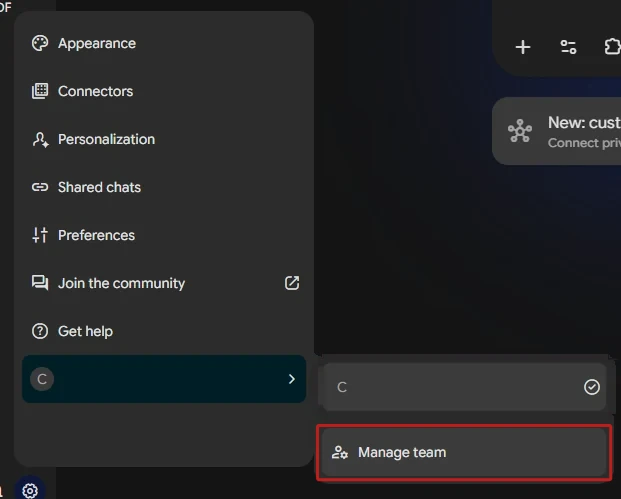
In basso a sinistra apri le impostazioni (icona a ingranaggio), seleziona il nome del team (riquadro rosso) e poi «Manage team».
Passaggio 2 di 5
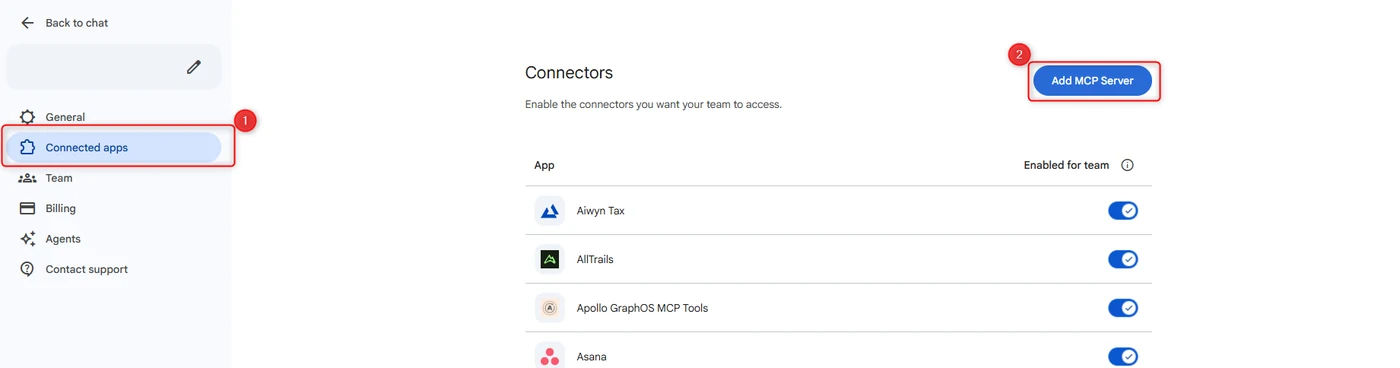
Nella pagina del team scegli «Connected apps» (1): si apre l’elenco «Connectors» con le app abilitate per il team. In alto a destra premi «Add MCP Server» (2).
Passaggio 3 di 5
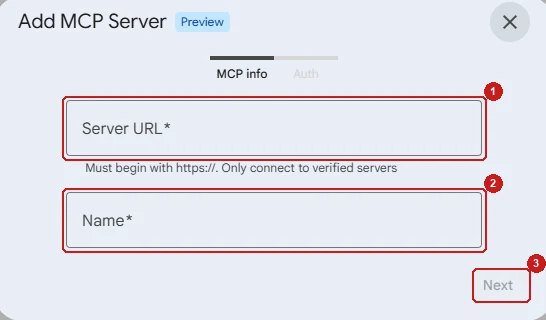
Nella scheda «MCP info» scrivi in «Server URL» (1) l’indirizzo https://mcp.paneagroup.it/mcp e in «Name» (2) «PaneaMCP», poi premi «Next» (3).
Passaggio 4 di 5
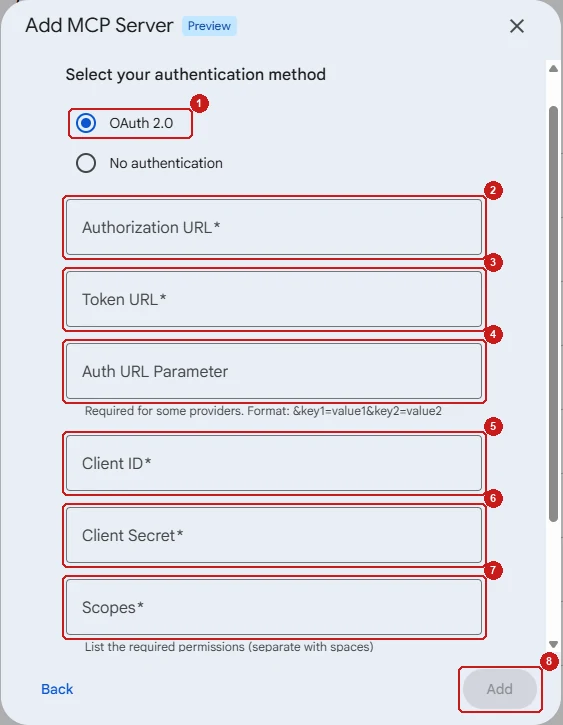
Nella scheda «Auth» scegli «OAuth 2.0» (1). In «Authorization URL» (2) scrivi https://mcp.paneagroup.it/authorize e in «Token URL» (3) https://mcp.paneagroup.it/token. Lascia vuoto «Auth URL Parameter» (4). «Client ID» (5) e «Client Secret» (6) li fornisce Panea all’attivazione del servizio, per un canale separato. In «Scopes» (7) scrivi «openid offline_access» e premi «Add» (8).
Gemini non offre l’opzione PKCE: la aggiunge il server verso il login di Panea (S256). Il pulsante finale può chiamarsi anche «Verify Auth», come in una versione precedente di Gemini.
Passaggio 5 di 5
PaneaMCP compare in «Connected apps»: l’interruttore «Enabled for team» (riquadro rosso) deve essere acceso; se è spento, attivalo. Le azioni (gli strumenti) sono spente di default: abilita quelle da usare, al massimo 100.

Quando il connettore è disponibile nella tua organizzazione, lo colleghi al tuo account Claude in sette passaggi, dalle impostazioni fino alla verifica in chat. Le schermate sono di Claude Desktop in inglese.
Passaggio 1 di 7
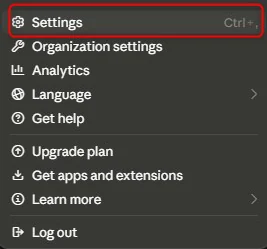
Dal menu dell’account (in alto a sinistra) scegli «Settings».
Passaggio 2 di 7
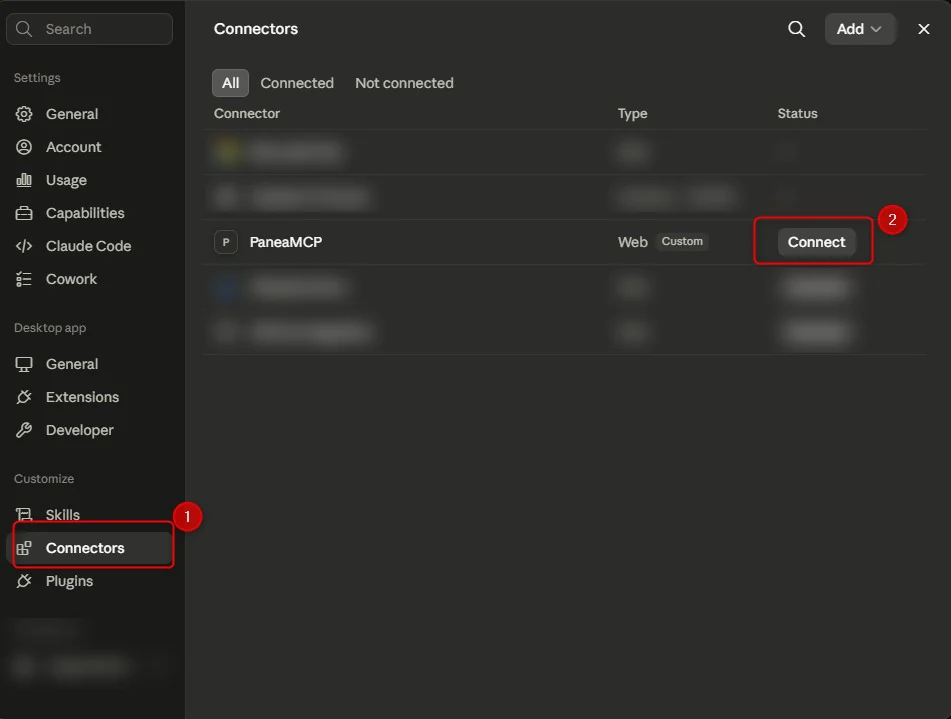
Nel menu laterale scegli «Connectors», trova «PaneaMCP» nell’elenco e premi «Connect».
Passaggio 3 di 7
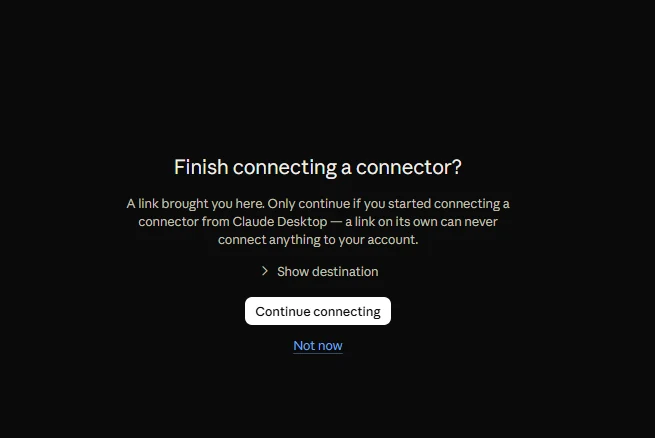
Claude Desktop mostra una schermata di sicurezza: verifica di aver avviato tu il collegamento e premi «Continue connecting».
Passaggio 4 di 7
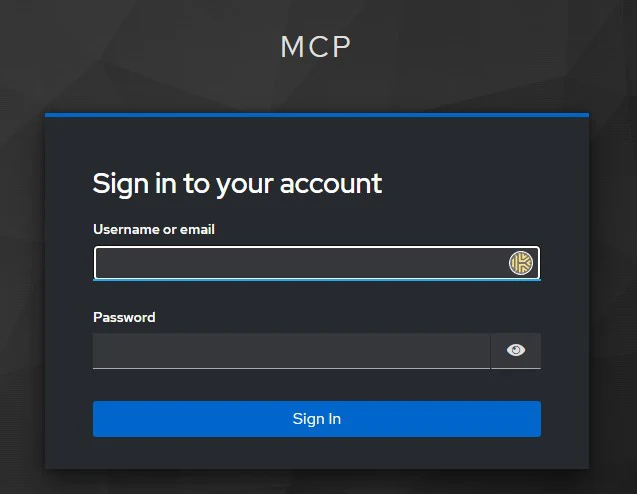
Si apre la pagina di accesso di Panea: inserisci nome utente (o e-mail) e password dell’account fornito da Panea.
Al primo accesso ti viene chiesto di cambiare la password.
Passaggio 5 di 7
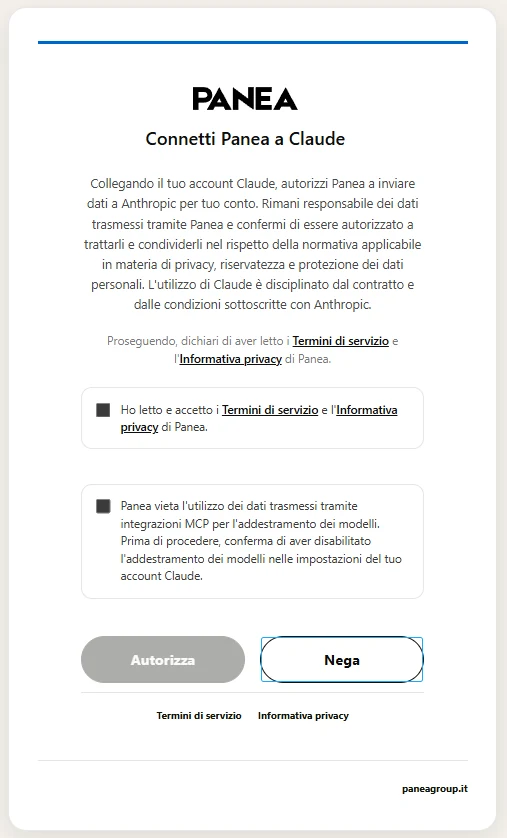
Nella schermata di consenso leggi Termini di servizio, Disclaimer sui limiti dell’intelligenza artificiale e Informativa privacy, poi spunta entrambe le caselle: accettazione dei testi e conferma di aver disattivato l’addestramento dei modelli nelle impostazioni del tuo account Claude. Solo allora si abilita «Autorizza»; «Nega» annulla in qualsiasi momento.
Passaggio 6 di 7
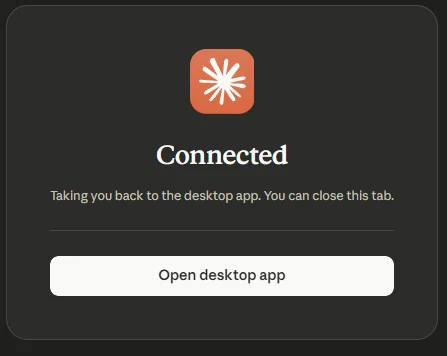
Compare la conferma «Connected»: puoi chiudere la scheda o tornare all’app.
Passaggio 7 di 7
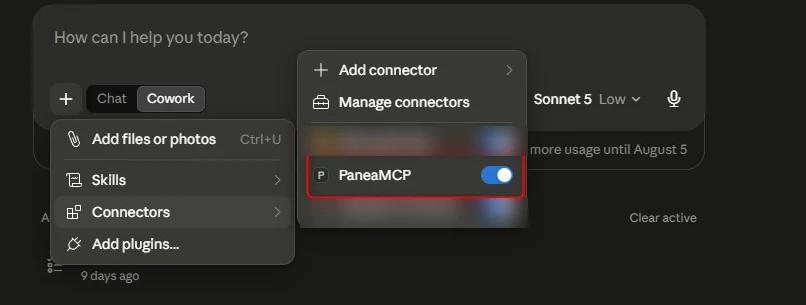
In una chat apri il menu «+» → «Connectors»: «PaneaMCP» deve avere l’interruttore acceso. Da qui il connettore è pronto: per sapere come usarlo chiedi in chat «Come si usa il connettore PaneaMCP?».
Quando l’amministratore ha aggiunto il connettore, lo colleghi al tuo account ChatGPT in tre passaggi, dall’attivazione alla verifica in chat. Le schermate sono di ChatGPT per computer, in italiano.
Passaggio 1 di 3
Nella chat attiva «PaneaMCP» dai plugin: si apre l’accesso di Panea.
Passaggio 2 di 3
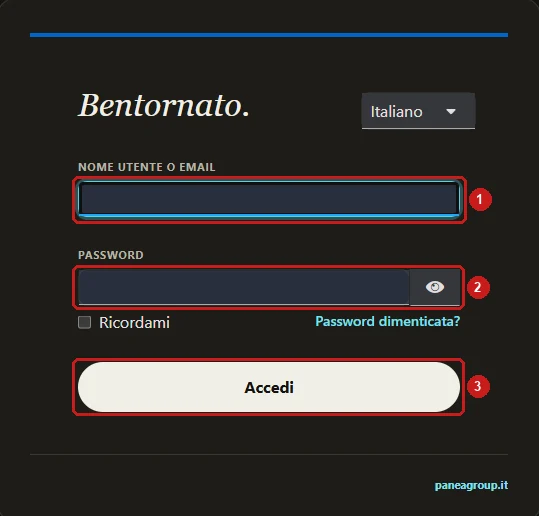
Nella pagina di accesso di Panea inserisci nome utente o e-mail (1) e password (2) del tuo account PaneaMCP, poi premi «Accedi» (3). La lingua si cambia dal menu in alto a destra. Dopo l’accesso compare la schermata di consenso di Panea: accettala per completare il collegamento.
Al primo accesso ti viene chiesto di cambiare la password.
Passaggio 3 di 3
Fai una domanda in chat, per esempio «Quali aziende gestisco?». Da qui il connettore è pronto: per sapere come usarlo chiedi in chat «Come si usa il connettore PaneaMCP?».
Quando l’amministratore ha rilasciato il connettore, lo colleghi al tuo account in cinque passaggi, da Copilot Chat fino alla verifica. Le modifiche dell’amministratore possono richiedere fino a 10 minuti per comparire.
Passaggio 1 di 5
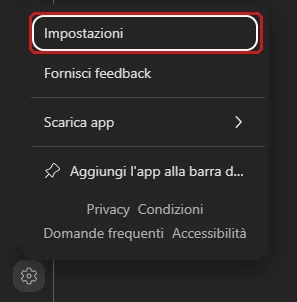
In Copilot Chat apri il menu dell’ingranaggio in basso a sinistra e scegli «Impostazioni».
Passaggio 2 di 5
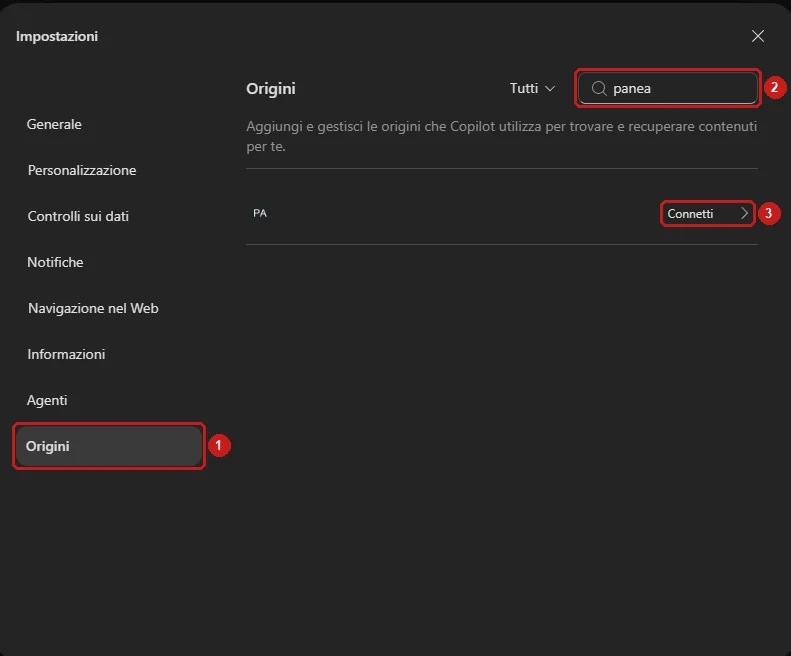
Nelle impostazioni scegli «Origini» (1), cerca «panea» (2) e, sulla riga di «PaneaMCP», premi «Connetti» (3).
Passaggio 3 di 5
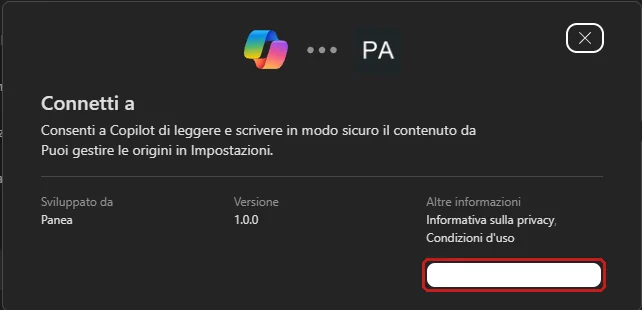
Nella finestra «Connetti a PaneaMCP» premi «Continua con PaneaMCP»: si apre il login di Panea.
Se nella finestra compare «Something went wrong. Please try again.», l’errore è di Microsoft e il login PaneaMCP è già riuscito. Chiudi la finestra e ripeti «Connetti»; non serve pulire cookie o cache né cambiare browser o rete. Basta riuscire una volta: dopo, Copilot resta collegato e rinnova l’accesso da solo. Se l’errore persiste, annota RequestId e Timestamp del messaggio e segnalali a Panea.
Passaggio 4 di 5
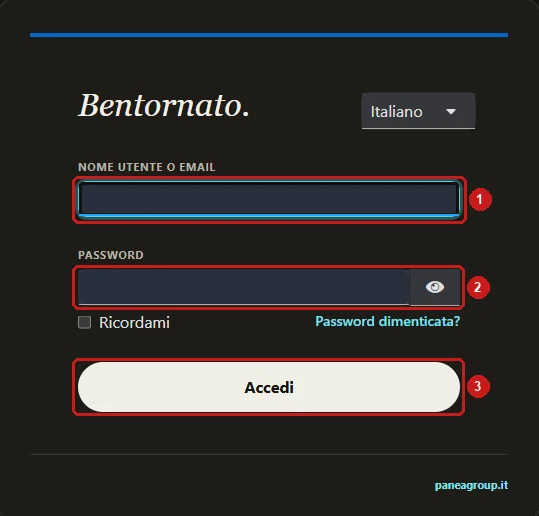
Nella pagina di accesso di Panea inserisci nome utente o e-mail (1) e password (2) del tuo account PaneaMCP, poi premi «Accedi» (3). La lingua si cambia dal menu in alto a destra. Dopo l’accesso compare la schermata di consenso di Panea: accettala per completare il collegamento.
Al primo accesso ti viene chiesto di cambiare la password.
Passaggio 5 di 5
Fai una domanda in chat, per esempio «Quali aziende gestisco?». Per ricollegarti in seguito usa «Disconnetti» e poi «Connetti». Da qui il connettore è pronto: per sapere come usarlo chiedi in chat «Come si usa il connettore PaneaMCP?».
Quando l’amministratore ha abilitato il connettore, lo colleghi al tuo account Gemini in tre passaggi, dall’elenco dei connettori fino alla verifica in chat. Le schermate sono di Gemini Enterprise sul web, in inglese.
Passaggio 1 di 3
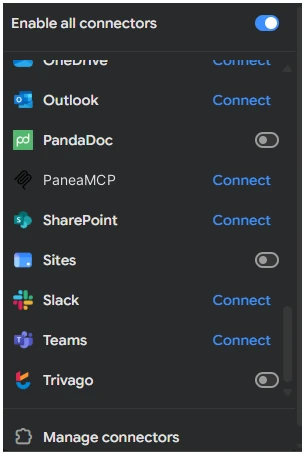
Dall’elenco dei connettori premi «Connect» accanto a «PaneaMCP»: si apre l’accesso di Panea.
Passaggio 2 di 3
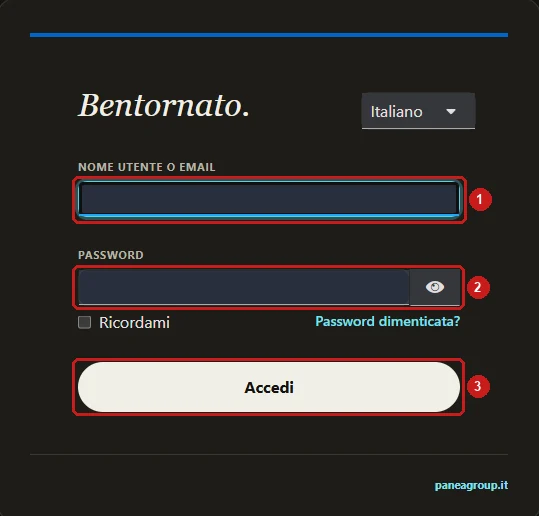
Nella pagina di accesso di Panea inserisci nome utente o e-mail (1) e password (2) del tuo account PaneaMCP, poi premi «Accedi» (3). La lingua si cambia dal menu in alto a destra. Dopo l’accesso compare la schermata di consenso di Panea: accettala per completare il collegamento.
Al primo accesso ti viene chiesto di cambiare la password.
Passaggio 3 di 3
Fai una domanda in chat, per esempio «Quali aziende gestisco?». Da qui il connettore è pronto: per sapere come usarlo chiedi in chat «Come si usa il connettore PaneaMCP?».
Con quale utenza e ruolo sono collegato?
Una buona domanda indica l’azienda, il periodo e il dato che ti serve:
«costo del personaledato di Rossi srlazienda, settembre 2026periodo»
ChatGPT sceglie da solo lo strumento giusto: non serve nominarlo. Gli esempi usano dati di fantasia.
I template guidati di Panea non sono disponibili in ChatGPT: gli strumenti sotto si usano con una domanda in chat.
6 strumenti hanno anche una versione con pannello grafico in chat (segnati anche grafico): in tutto sono 38.
Utenza, studio e ruolo con cui sei collegato
Con quale utenza sono collegato?
Data di scadenza del servizio e giorni residui
Quando scade l’abbonamento a PaneaMCP?
Testo delle avvertenze accettate al primo accesso
Mostrami le avvertenze del connettore
Elenco degli strumenti con un esempio per ciascuno
Cosa puoi fare con PaneaMCP?
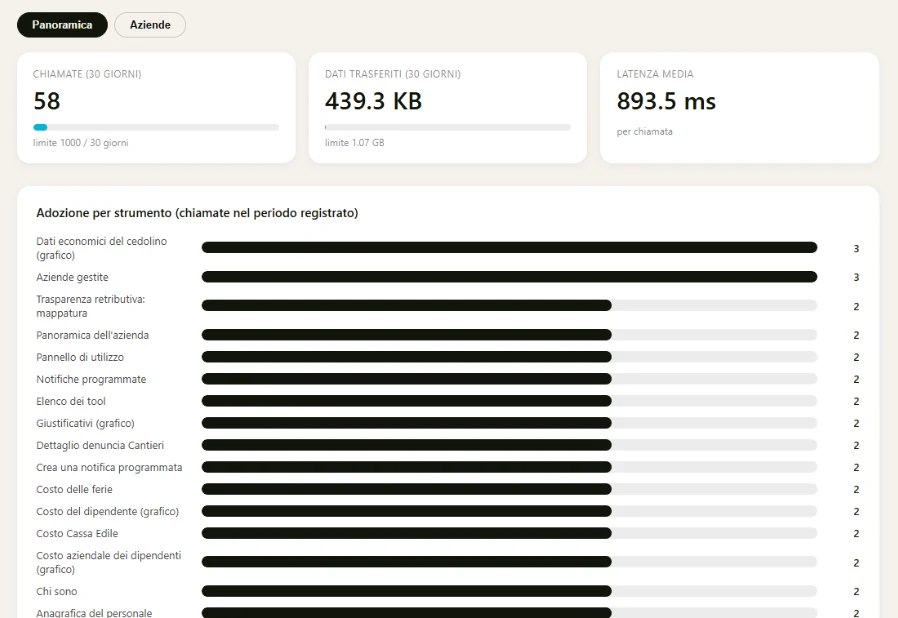
Chiamate, errori e tempi di risposta del tuo studio, in un pannello
Mostrami il pannello di utilizzo
Aziende che gestisci, con ragione sociale, P.IVA e contatti
Quali aziende gestisco?
Dati anagrafici dei dipendenti di un’azienda
Elenca i dipendenti di Rossi srl
Tipi di inquadramento consultabili
Quali inquadramenti posso consultare?
Inquadramento contrattuale di un dipendente
Inquadramento della matricola 25 di Rossi srl
Organico, costi e giustificativi di un periodo in un pannello
Panoramica di Rossi srl per giugno 2026
Costi diretti, ratei e oneri per dipendente in un periodo
Costo aziendale di Rossi srl da gennaio a marzo 2026
Costo dipendente come nel report di eLaborHub, per uno o più dipendenti
Costo della matricola 25 di Rossi srl nel primo trimestre 2026
Saldi di ferie e loro costo con oneri
Costo delle ferie di Rossi srl a giugno 2026
Voci di cedolino di un mese: competenze, trattenute, imponibili
Dati economici di Rossi srl di settembre 2026
Costo del lavoro di un periodo, anche di più mesi, con Excel e PDF
Nota contabile di Rossi srl da gennaio a giugno 2026
Costo annuo stimato per CCNL, livello e anno, con le ipotesi
Quanto costa un impiegato di III livello nel 2027 per Rossi srl?
Ferie, permessi, malattie e altri giustificativi di un mese
Giustificativi di Rossi srl di giugno 2026
Saldi di ferie, permessi e ROL di un dipendente
Saldo ferie della matricola 25 di Rossi srl a giugno 2026
Timbrature giornaliere di un dipendente
Timbrature della matricola 25 di Rossi srl a giugno 2026
Verifica del comporto per malattia (CCNL Informatica – Piccola Industria)
Verifica il comporto della matricola 25 di Rossi srl a oggi
Denuncia Cantieri di un mese, per dipendente e cantiere, con Excel e PDF
Denuncia Cantieri di Rossi srl di febbraio 2026
Accantonamenti, contributi e totali Cassa Edile di un periodo
Costo Cassa Edile di Rossi srl nel 2026
Progressivi di un anno per codice fiscale, con tutti i rapporti di lavoro
Progressivi 2025 del codice fiscale … in Rossi srl
Perimetro, qualità dei dati e voci di cedolino (D.Lgs. 96/2026)
Trasparenza retributiva di Rossi srl per il 2026
Fascia dimensionale, obbligo di reporting e controlli sui dati
Controlla la qualità dei dati di Rossi srl per la trasparenza
Controlli della normativa e dati disponibili per ciascuno
Quali dati servono per la trasparenza retributiva?
Report Excel o PDF scaricabile da un link temporaneo
Dammi il link per scaricare la denuncia Cantieri di febbraio
Bozza di e-mail con il report allegato, da confermare
Prepara l’e-mail con la nota contabile per mario.rossi@esempio.it
Invio della bozza dopo la tua conferma
Va bene, invia l’e-mail
Elenco delle notifiche e-mail programmate attive
Quali notifiche programmate ho?
E-mail automatica una tantum o ricorrente
Ogni primo del mese manda a mario.rossi@esempio.it l’elenco delle aziende
Cancellazione di una notifica
Elimina la notifica programmata numero 3
Per i report ricorrenti ci sono 11 template. In ChatGPT apri «+» → «Connectors» → «Add from PaneaMCP» e compili il modulo (azienda, periodo, consegna): il template compilato si allega al messaggio.
Per i report ricorrenti ci sono 11 template: in ChatGPT li trovi nel menu dei comandi del connettore, compili i campi richiesti (azienda, periodo, consegna) e la richiesta parte da sola.
| Template | Cosa produce | Campi da compilare |
|---|---|---|
| Costo previsionale | Costo di un nuovo assunto: mensile, annuale, orario e giornaliero, con i ratei · Excel |
|
| Costo ratei | Ferie, permessi, mensilità aggiuntive e TFR, con oneri riflessi | — |
| Controllo conguaglio periodico | Conguaglio fiscale con compensi da terzi e progressivi | — |
| Prospetto detrazioni | Tutti gli istituti in vigore, con il dettaglio per il calcolo | — |
| Costo Cassa Edile | Costo su un periodo definito, brogliaccio MUT · Excel e PDF |
|
| Dettaglio denuncia cantieri | Voci a carico azienda e dipendente, mese per mese · Excel e PDF |
|
| Nota contabile multiperiodo | La nota contabile su più periodi, in un unico file · Excel e PDF |
|
| Costo dipendenti complessivo | Il costo di tutti i dipendenti in un unico totale, su più periodi | — |
| Controllo quadratura | Il controllo di quadratura dei dati elaborati | — |
| Progressivi per nominativo | Progressivi annui per chiave anagrafica, anche con più matricole · Excel |
|
| Tabulato crediti F24 | Crediti usati in cedolino e in F24, e crediti residui | — |
In ogni template scegli anche la consegna: link per scaricare il file oppure e-mail (solo amministratori, con conferma).
I report Excel e PDF li genera il server di Panea con gli stessi calcoli di eLaborHub: ChatGPT non li ricalcola.
15 min · 1 uso
Vale 15 minuti e si usa una sola volta. Non inoltrarlo: chi lo apre scarica il file senza accedere.
Codice di conferma
ChatGPT prepara una bozza con un codice di conferma valido 15 minuti. Controlla destinatario, oggetto e testo prima di confermare: un indirizzo sbagliato invia dati aziendali alla persona sbagliata.
Una tantum o ricorrenti
E-mail automatiche una tantum, giornaliere, settimanali o mensili. Quando elimini una notifica, o dopo l’invio di una notifica una tantum, viene cancellata.
I dettagli sono nell’Informativa privacy.
Controlla che l’indirizzo sia https://mcp.paneagroup.it/mcp, poi scollega e ricollega il connettore. Se continua, scrivi all’assistenza.
Scollega il connettore e ricollegalo: l’elenco degli strumenti si aggiorna al nuovo collegamento.
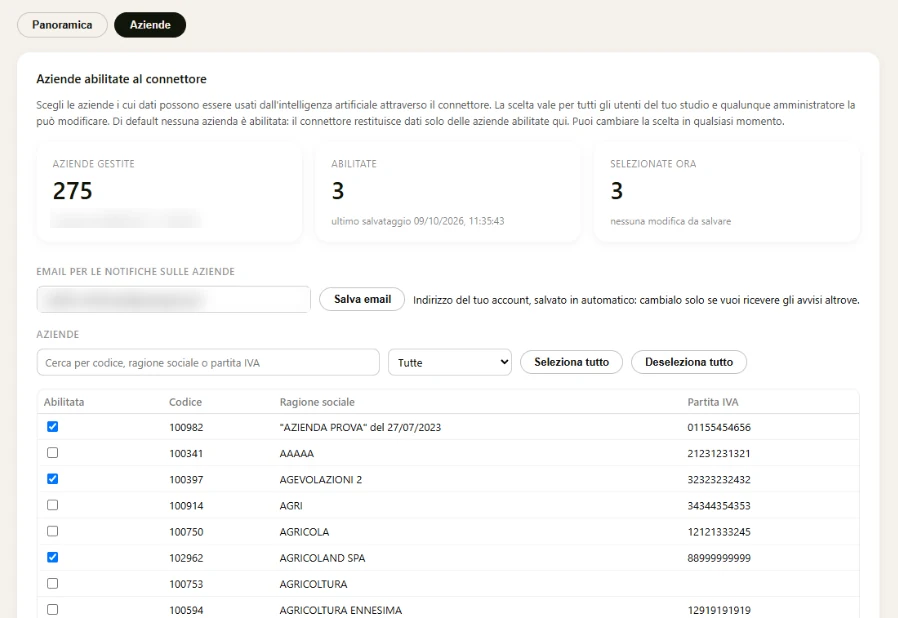
Un amministratore dello studio deve abilitarla nella dashboard https://mcp.paneagroup.it/dashboard, scheda Aziende.
L’accesso si sblocca da solo dopo il periodo indicato; per una verifica rivolgiti all’amministratore dello studio o all’assistenza.
La sessione è scaduta: rifai l’accesso con le credenziali fornite da Panea.
Sono riservati agli utenti con ruolo amministratore.
Controlla destinatario e testo della bozza; il codice di conferma vale 15 minuti e si usa una volta sola.
Per tutto il resto: assistenzamcp@paneagroup.it, indicando data e ora, la domanda fatta e l’azienda (senza dati personali dei lavoratori oltre quelli necessari).